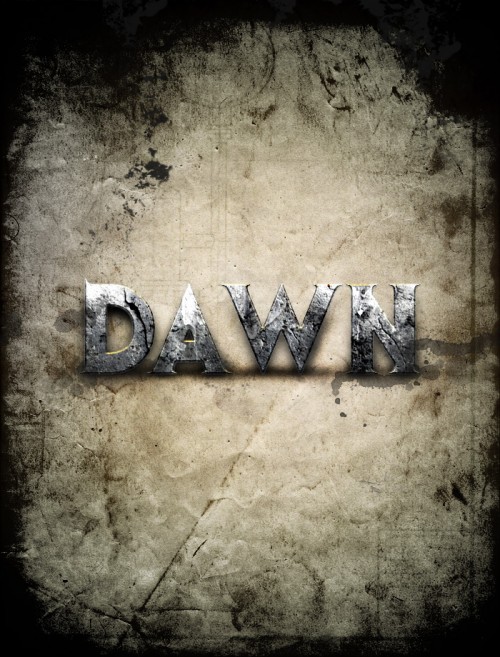
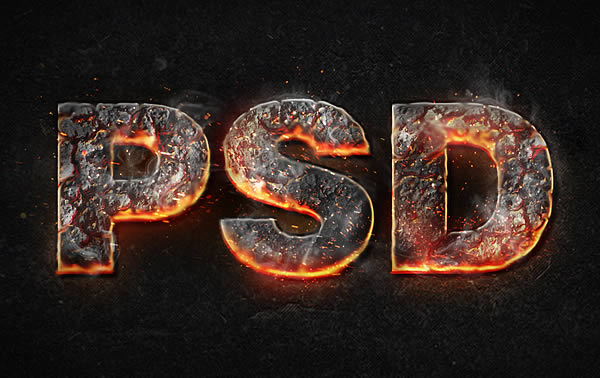
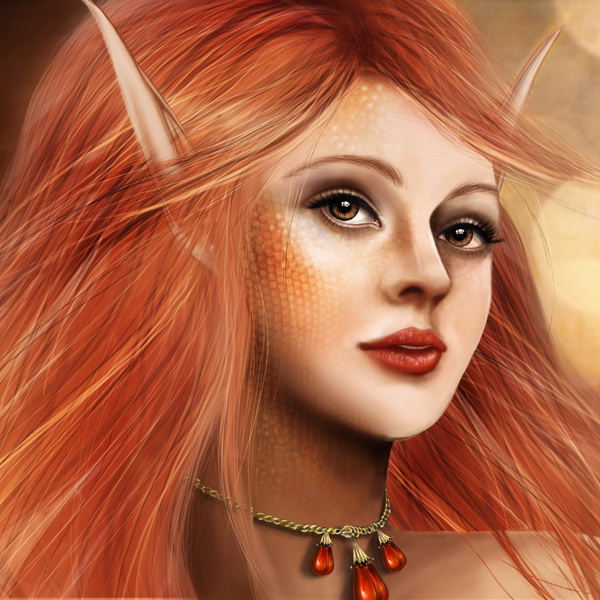
11 استایل افکت های متن مجلل و لوکس برای فتوشاپ | 3.79 مگابایت | همراه با پیش نمایش | فرمت ASL


دانلود استایل افکت های متن مجلل و لوکس برای فتوشاپ - Deluxe Styles for Photoshop


در این قسمت شاهد 11 نمونه افکت متن مجلل و لوکس برای فتوشاپ می باشید، این تصاویر با فرمت ASL ذخیره شده و با کیفیت بالایی قرار گرفته شده است.


حجم فایل: 3.79 مگابایت

دانلود لینک مستقیم

رمز فایل: www.persiangfx.com

آموزش افکت متن تیره اما آشکار و واضح در فتوشاپ


آموزش افکت متن تیره اما آشکار و واضح در فتوشاپ

در این آموزش قصد داریم یک افکت متن خیلی ساده ایجاد کنیم. یک افکت متن تیره و رنگی. ما از فونتی به نام "the maple origins font" استفاده کرده ایم که شما می توانید آن را دانلود کنید.

ادامه نوشته

افکت متن بتونی

پیش نمایش تصویر نهایی
شکل زیر تصویری است که در پایان این آموزش باید به آن دست پیدا کنیم.

حجم فایل: 4.24 مگابایت

دانلود - آموزش به همراه فایل های به کار رفته در آن| لینک کمکی

رمز فایل: www.persiangfx.com

آموزش طراحی و پیاده سازی افکت متنی به شکل موادّ مذاب در فتوشاپ


در پایان این آموزش به تصویری که در زیر مشاهده می کنید دست پیدا خواهیم کرد.

پیش نمایش تصویر نهایی

حجم فایل: 11.9 مگابایت

دانلود آموزش طراحی و پیاده سازی افکت متنی به شکل موادّ مذاب در فتوشاپ

رمز فایل: www.persiangfx.com

آموزش فتوشاپ - تبدیل یک نقاشی به یک پرتره فانتزی در فتوشاپ

پیش نمایش تصویر نهایی
شکل زیر نمونه تصویری است که در پایان این آموزش باید به آن دست پیدا کنیم.

حجم فایل: 12.4 مگابایت

دانلود - آموزش به همراه فایل های به کار رفته در آن | لینک کمکی

رمز فایل: www.persiangfx.com

طراحی یک توده سر غیر واقعی


پیش نمایش تصویر نهایی
در پایان این آموزش به تصویری که در زیر مشاهده می کنید دست پیدا خواهیم کرد.

حجم فایل: 5.56 مگابایت

دانلود آموزش طراحی یک توده سر غیر واقعی


رمز فایل: www.persiangfx.com

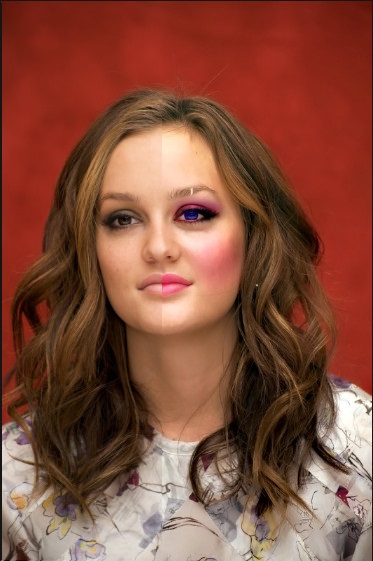
آموزش فتوشاپ - آرایش جادویی صورت

آموزش فتوشاپ - آرایش جادویی صورت

آموزش فتوشاپ آرایش جادویی صورت


در این آموزش خواهیم دید که چگونه یک عکس چهره را رتوش کنیم و از یک تصویر ساده، یک تصویر ابتکاری ایجاد کنیم.
ادامه نوشته

آموزش متن به صورت نئون بر روی دیوار در فتوشاپ


21

با سلام مجدد خدمت همه برو بکس خوب

اول از هرچیز بابت تاخیرم معذرت میخوام و قول میدم بعد از امتحانات ترم کلی آموزش خوب بزارم براتون

خوب بریم سراغ آموزش.
ادامه نوشته

ایجاد انعکاس یک تصویر در فتوشاپ

reflections_thumb

دوباره سلام. این افکت به همون اندازه که ساده است کاربردی هم هست، و اگه کمی تو وب دقت کنید میبینید که تقریبا هر جایی میشه اون رو دید، پس فکر میکنم ارزش یاد گرفتن رو داشته باشه.

همه چی از اینجا شروع میشه که تصویر نهایی رو بدست آوردیم و تو این مرحله میخوایم فقط انعکاس رو ایجاد کنیم. من اینجا از یه عکس آیفون استفاده میکنم. عکس رو خیلی ساده وارد فتوشاپ میکنیم

ادامه نوشته

آموزش حلقه کردن گوشه ی کاغذ در فتوشاپ


امروز بعد از یه غیبت طولانی میخوام تا به درخواست “خاطره” آموزش حلقه کردن گوشه ی کاغذ رو بهتون یاد بدم. البته این تنها روشی نیست که وجود داره. روش های دیگه ای هم هستن مثل همیشه ولی اینجا یکیشون رو با هم کار میکنیم.

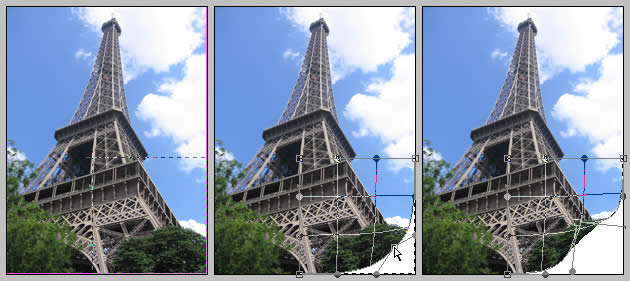
گام اول: select گرفتن از گوشه ی عکس و warp کردن آن قسمت برای بوجود آوردن شکل حلقه

ابزاره Rectangle Selection رو از جعبه ابزار انتخاب کنید (کلید میانبر M) و همون طوری که در تصویر چپ میبینید یه select از ناحیه ی گوشه ی صفحه بگیرید. دقت کنید که کلید shift رو در هنگام select گرفتن نگه دارید تا سلکت به صورت مربعی انجام بشه. حالا به منوی edit > transform > warp برید تا راحت شکل حلقه رو ایجاد کنیم. مثل شکل وسطی که میبینید گره گوشه ی transform رو بگیرید و اون رو کمی به داخل بکشید. میبینید که چقدر ساده داره شبیه همون تا خوردن گوشه ی کاغذ میشه، البته هنوز یه کم دیگه کار داره. وقتی راضی بودین از کاری که کردین میتونید کلید enter رو بزنید تا این transform تایید شه.

گام دوم: ساختن حلقه

تا وقتی که حلقه تصویر خود عکس رو نشون بده نمیتونه واقعی به نظر بیاد، یعنی باید کاری کنیم که انگار این قسمت پشت عکس باشه. ساده ترین راهی که هست اینه که این قسمت رو خودمون بکشیم، برای این کار ابزار pen رو از جعبه ابزار انتخاب کنید و مثل تصویر سمت چپ یه دورگیری ساده از حلقه  ایجاد کنید. فقط کافی تا از همون حلقه ی که تو مرحله قبلی transform کردید به عنوان راهنما استفاده کنید. توجه: دقت کنید که ابزار pen رو که انتخاب میکنید تو تنظیمات اون از سه حالت path, shape, pixel حتما shape رو انتخاب کنید چون میخوایم یه شیپ بسازیم که تو یه لایه دیگه باشه. خوب حالا که shape رو ساختید با دابل کلیک کردن روی عکس سیاه کنار اون color picker رو باز کنید و رنگ این لایه رو به کل سفید کنید.

گام سوم: اضافه کردن سایه به حلقه

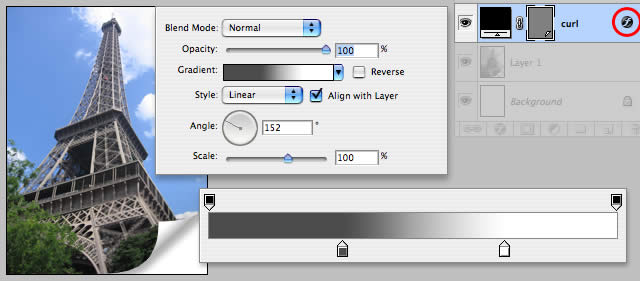
در قسمت لایه ها روی لایه ی shape که ساختیم دابل کلیک کنید تا پنجره ی blending options باز بشه. از تو منوی سمت چپ gradient overlay رو بیارید. تنظیمات این گرادیان رو درست همونطوری که تو تصویر بالا گذاشتم انجام بدید. دقت کنید که همه ی تنظیمات رو انجام بدید همینجوری، مثلا زاویه ۱۵۲ باشه و … تنظیمات رنگی گرادیان رو هم بالا میبینید، باید برای ایجاد کردن رنگ سایه یه تونالیته خاکستری به سفید درست کنیم مثل اینی که بالا داریم. البته اینا رو باید برای عکس خودتون طوری تغییر بدید که به نتیجه ی دلخواهتون برسید، حتما قرار نیست این تونالیته همه جا بهترین نتیجه رو داشته باشه.

گام چهارم: اضافه کردن سایه به خود تصویر

تو مرحله ی قبلی سایه ای که رو خود حلقه افتاد رو ایجاد کردیم، حالا هم برای اینکه نشون بدیم که این حلقه برجسته است و از زمینه فاصله داره یه سایه هم اینجا ایجاد میکنیم که همه چی طبیعی به نظر بیاد.

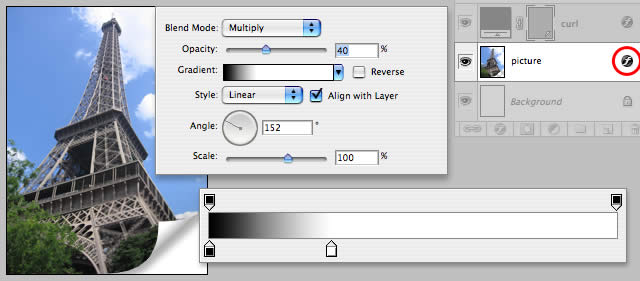
درست مثل مرحله قبل رو لایه دابل کلیک کنید و drop shadow رو بیارید و تنظیمات رو درست مثل این تصویری که بالا میبینید انجام بدید. همه تنظیمات رو که ردیف کردید اوکی رو بزنید و نتیجه ی کار رو ببینید. امیدوارم استفاده کرده باشید.

موفق باشید.


حذف عیبهای صورت در فتوشاپ

سطح متوسط

فتوشاپ یکی از قدرتمند ترین نرم افزارهای روتوش عکس هست اما تو این آموزش قرار نیست پیشرفته ترین راهشو یاد بگیریم بلکه ساده ترین و کوتاه ترین راهشو یاد میگیریم(فقط در چند دقیقه)

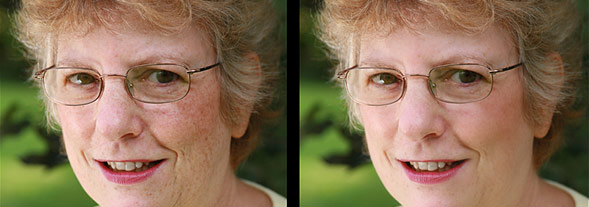
همونطور که در عکس میبینیم قراره چین و چروکها  وهمچنین کک و مک های این خانومو در چند دقیقه حذف کنیم.

گام اول:تصویرمونو تو فتوشاپ باز میکنیم و به وسیله Ctrl+J یا با کشیدن لایمون بر روی گزینه ایجاد لایه یک کپی ازش میگیریم.

گام دوم: خوب حالا از نوار بالا Filter > Blur > Gaussian Blur رو انتخاب میکنیم و یک فیلتر به لایه جدیدمون میدیم، انتخاب درجه این فیلتر یکم حساسه و ممکنه تو عکسای مختلف فرق کنه باید طوری انتخابش کنیم که همه چی محو نشه و چشمها و لبها قابل تشخیص باشه، من برای این عکس درجه ۷٫۰ انتخاب کردم.

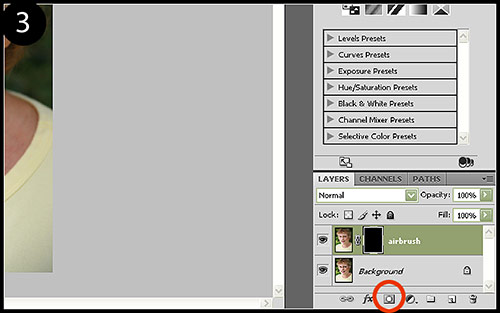
گام سوم:در این قسمت باید لایمونو ماسک کنیم با این تفاوت که موقع کلیک کردن گزینه ماسک (در پایین پنجره لایها)، اول کلید Alt رو میگیریم و بعد کلیک میکنیم این کار باعث میشه تا لایمون برعکس ماسک بشه یعنی وقتی تغییراتو شروع میکنیم به جای حذف عکس، عکس به وجود میاد به عنوان مثال وقتی از Brush استفاده میکنیم هر جای تصویر رو که بکشیم قسمتایی از عکس برمیگرده.

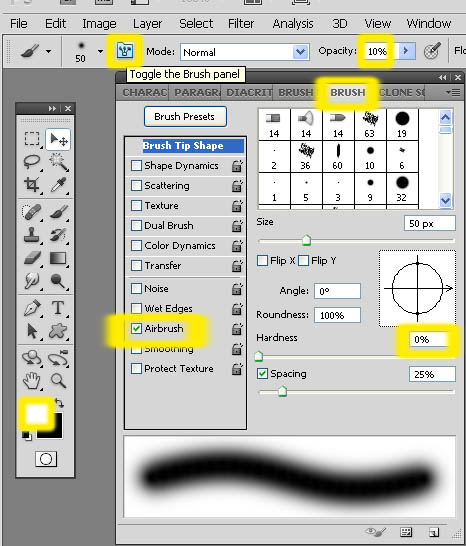
گام چهارم:حالا اول باید در قسمت جعبه ابزار در قسمت انتخاب رنگ،رنگ Foreground مونو سفید انتخاب کنیم و در قسمت دوم برای انتخاب Brush از جعبه ابزار بر روی گزینه Brush کنیک میکنیم(کلید میانبر:B) حالا در قسمت بالا یک قلم نرم انتخاب میکنیم و Opacity اونو روی ۱۰% میزاریم، بروی گزینهToggle The Brush Panelکلیک میکنیم و گزینه Airbrush تیک میزنیم و در قسمت تنظیمات Hardness:0% میکنیم.


گام پنجم:حالا باید شروع کنیم و بر روی تصویرمونو با Brush بکشیم،جاهایی که باید بکشیم شامل گردن گوشها و صورت و اگر سعی کنیم روی چشمهارو نکشیم خیلی بهتره، چیزی که مورد توجه اینه که این کار احتیاج به صبر داره و باید زیاد این کارو انجام بدیم تا تغییرات مشهود بشه.

چیزی که بر روی لایمون باید دیده بشه اینه:

خوب اینجا کارمون تموم میشه به سادگی با چند حرکت عیبای صورت بر طرف میشن که مثل معجزست که فقط به خاطر این نرم افزاره تصویری که به وجود میاد اینه:

افزایش جزئیات عکس در فتوشاپ


16

خب سلامی دوباره خدمت دوستان ! چند روز بود نبودم؟  خب در این آموزشی که در پیش رو دارید و خیلی خیلی هم سادست یاد میگیرید که چطور به عکس هاتون افکت ویژه بدید.  شرایطش هم داشتن یه استوک با فاصله مناسب هست { ۳۰/۴۰ سانتی } از صورت و ۱۰۰ البته دارای کیفیت بالا ! استوک های کیفیت پایین خیلی جالب در نمیاند پس دقت کنید که عکس شما کیفیت بالا و نهایتا مناسبی داشته باشه  ! انجامش هم خیلی خیلی سادست و زمان انجامشم ۵ دقیقه هست ! با ما باشید


ادامه نوشته

ساخت کاور شخصی برای شبکه های اجتماعی در فتوشاپ

41

در این آموزشی که در پیش رو دارید که البته  زیبا و کاربردی هست میتونید یاد بگیرید که چطور یه کاور خیلی زیبا برای شبکه های اجتماعی یا گاها برای دسکتاپ از چهره خودتون بسازید. همونطور که از عکس آموزش پیداست در این اموزش صورت به چند تکه تقسیم میشه و دورشم یه حاشیه مناسب هست و ….که در ادامه آموزش متوجه میشید ! بیان آموزش کاملا روان به همراه عکس های کامل از تمامی مراحل که تمامی سطوح حتی مبتدی ها هم قادر به انجام دادنش باشند! نکته دیگه اینکه ممکنه این اموزش رو در بعضی سایت های خارجی مشاهده کرده باشید که راه های خیلی طولانی و غیر منطقی رو انجام دادند در صورتی که میشه خیلی ساده انجامش داد. مدت زمان انجام آموزش هم ۲۰/۳۰ دقیقه هست و البته تنها چیزی که نیاز دارید یه عکس با کیفیت مناسب و نزدیک از چهره زیباتون  هست ! با ما باشید

ادامه نوشته

آموزش ساختن والپیپر شخصی و زیبا در فتوشاپ

60

سلام ! در این آموزشی که در پیش رو دارید یاد میگیرید که چطور با استفاده از عکس شخصیتون یه والپیپر خوشگل و زیبا به همراه اسمتون بسازید ! مدت زمان انجام آموزش تقریبا ۳۰ دقیقه هست ! البته دیگه  این آموزش رو  خیلی واسه مبتدی ها روان بیان نکردیم و عزیزانی که تازه کار با فتوشاپ رو آغاز کردند این آموزش ممکنه براشون مشکل ایجاد کنه ! پس دوستانی که با ابزار ها آشنایی دارند اموزش رو ببینند  !خودم کارشو دوس دارم جالبه  ! اگه یخورده خلاقیت هم به خرج بدید زیباتر هم میشه .  حالا با ما باشید در ادامه !


ادامه نوشته

دادن افکت ویژه به عکس { آنتیک } در فتوشاپ

خب سلامی دیگر خدمت دوستان عزیز . ! در این آموزش قصد داریم به شما یاد بدیم که چطور به عکس هاتون افکت زیبایی بدید و اون رو زیبا کنید! کلا آموزش ۳ مرحله اصلی داره ! خیلی خیلی سادست و ما هم سعی کردیم یه جوری بگیم که ساده تر بشه ! بدرد دیزاین عکس های شخصی بگیرید تا والپیپر ! ولی خب ما تو آموزش هدفمون والپیپر بود. با ما باشید برای انجام این آموزش زیبا و کاربردی!

ادامه نوشته

چگونه دو کامپیوتر را با یک کابل usb به هم متصل کنیم


1ــ یك كابل USBــ USB بخرید.

اولین مرحله برای اتصال دو كامپیوتر از طریق USB پیدا كردن كابل USBــ USB است در این مرحله باید بسیار دقت كنید. شما به نوعی كابل احتیاج دارید كه اصطلاحاً به آن Bridge یا كابل شبكه USB می گویند. این بدان معناست كه در این كابل قابلیت اتصال دو كامپیوتر وجود دارد.

در این كابلها یك مدار الكتریكی واسط وجود دارد و دو سر كابل دارای سوكت نوع A است. شما می توانید كابلی بخرید كه چیپ Bridge آن USB1.1 با سرعت 12 Mb بر ثانیه یا USB2.0 با سرعت 480 Mb بر ثانیه باشد البته توصیه ما USB2.0 است. چون سرعت آن به مراتب بیشتر است. به خاطر داشته باشید شبكه های اترنت دارای استاندارد 100 Mb بر ثانیه هستند.


2ــ نصب

بعد از اینكه كابل را بدست آوردید می توانید آن را متصل كنید. اولین كاری كه باید بكنید نصب نرم افزار یا درایور كابل است.

بیشتر كابل ها 2 مود را پشتیبانی می كنند:

1ــ link mode: در این حالت می توانید به آزادی فایل ها را بین دو كامپیوتر كپی كنید.

2ــ network mode: در این حالت فقط كپی كردن فایل نیست كه می توانید انجام دهید، بلكه می توانید فولدرها، پرینترها و ارتباط اینترنتی را هم به طور اشتراكی استفاده كنید.

3ــ شروع به استفاده از اتصال خود كنید.

اگر از كابل خود در حالت لینك (link mode) استفاده كنید. به سادگی به برنامه ای كه همراه نرم افزار كابل است دست پیدا می كنید و می توانید فایل های خود را انتقال دهید.

اگر از كابل خود در حالت شبكه (network mode) استفاده می كنید. باید كارهای زیر را انجام دهید.

ــ وارد قسمت network connection شوید.آدپترهای شبكه كه متصل هستند را می بینید.

ــ اكنون بر روی آدپتری كه كامپیوتر شما را به اینترنت متصل می كند راست كلیك كنید.

گزینه properties را انتخاب كنید. در برگه Advanced برای گزینه Allow other network users to connect through this computers Internet connection. یك علامت تیك قرار دهید.

ــ بعد از اینكه این كارها را انجام دادید كامپیوتر خود را restart كنید. اكنون كامپیوتر دیگر هم می تواند به اینترنت متصل شود.

شاید استفاده از هاب برای دو كامپیوتر كار مطمئن تری به نظر برسد ولی باید پول بیشتری هم خرج كنید به هر حال تصمیم با شماست.

App برتر برای مدیریت فایل در محیط مترو ویندوز

با اینکه ویندوز 8 با ارائه روبان جدید اضافه شده در اکسپلورر خود این بخش از محیط ویندوز را ارتقاء داده است اما در محیط مترو و یا همان Start Screen ویندوز امکان استفاده از اکسپلورر پیش فرض ویندوز وجود ندارد و برای مدیریت فایل‌ها به ناچار کاربران نیاز به استفاده از App ویندوز 8 موجود در فروشگاه App مایکروسافت و یا همان Store محیط مترو دارند. در این مقاله سعی داریم شما را با App برتر توسعه یافته برای استفاده در محیط مترو ویندوز 8  که به سادگی و بدون نیاز به رفتن به محیط دسکتاپ توانایی مشاهده، کپی، انتقال و … فایل خود را با استفاده از سیستم و یا تبلت مجهز به ویندوز 8 می‌دهند آشنا کنیم.

1. My Explorer

My Explorer که به تازگی نسخه 2 آن نیز در Store انتشار یافته است محیط مدیریت فایل و یا همان اکسپلورر ویندوز را به صورت مدرن در محیط مترو در اختیار شما قرار می‌دهد. در My Explorer به غیر از امکان استفاده از عملیات معمول در مدیریت فایل مانند cut، copy، paste، move to، copy to، rename, recycle و delete امکان اضافه کردن فایل و شاخه‌ها را به لیست مورد علاقه (Favorite) را خواهید داشت.

App مدیریت فایل در ویندوز 8


ادامه نوشته

ساخت عکس هنری در فتوشاپ

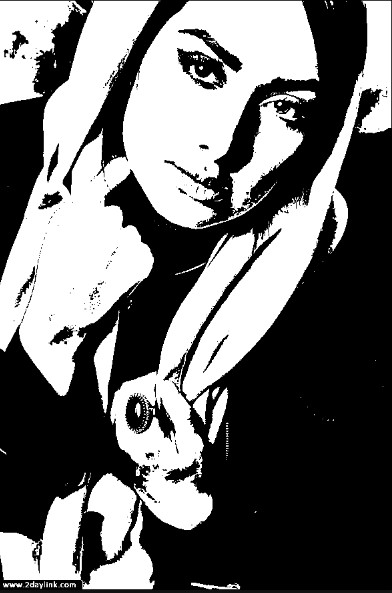
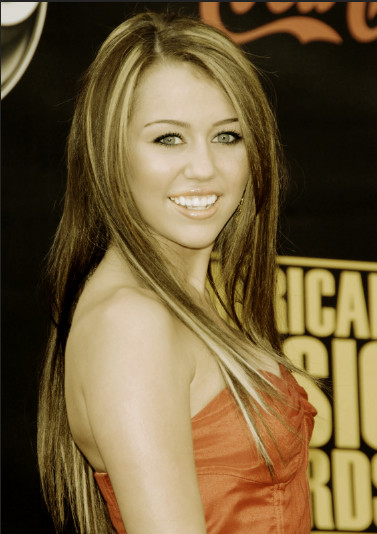
خب شب دوستان بخیر! امشب در خدمت شما هستیم با یه آموزشی دیگر از فتوشاپ! در این آموزش یاد میگیرید که چطور به عکس هاتون افکت سیاه سفید هنری بدید. آموزش خیلی جذاب و در دیزاین عکس های شخصی و هنری کاربرد زیادی داره ! خب خود آموزش از چندین مرحله بسیار ساده تشکیل شده و بسیار ساده هستش طوری که همه افراد در همه ی سطوح میتونند انجامش بدند. با ما باشید!


خب ما اینبار از عکس یه هنرمند و بازیگر ایرانی به جای بازیگر خارجی استفاده کردیم.


ادامه نوشته

پنج لپ تاپ برتر لمسی دنیا

پنج لپ تاپ برتر لمسی دنیا استفاده از صفحه ی نمایش لمسی به یک قابلیت جدید در لپ تاپ ها تبدیل شده و در این بین VIVO BOOK پر طرفدارترین لپ تاپ لمسی دنیا می باشد.
به گزارش خبرنگار اورژانس it باشگاه خبرنگاران: شرکت های بسیاری در زمینه ی ساخت رایانه های قابل حمل با صفحه ی نمایش لمسی فعال هستند و مدل های مختلفی از این وسیله ساخته شده که در این گزارش پنج مدل برتر را معرفی می کنیم.   1- ASUS VIVO BOOK S400CA     این محصول یک دستگاه همه کاره می باشد و دارای پردازنده 5 هسته ای بوده و سرعت پردازشگر آن 7/1 گیگاهرتز می باشد، صفحه ی نمایش 14 اینچی، حافظه ی RAM چهار گیگا بایتی و هارد دیسک 524 گیگابایتی از ویژگی های این محصول می باشد.   2- ASUS ZEN BOOK FRIME- TOUCH     این دستگاه یک اولترا بوک است که با RAM چهار گیگابایتی و پردازشگر پنج هسته ای با سرعت 7/1 گیگاهرتز کار می کند، صفحه ی نمایش این محصول 3/13 اینج بوده و حجم هارد دیسک آن 128 گیگا بایت می باشد.   3- DELL INSPIRON15 Z-5523     با این دستگاه شما می توانید تجربه یک اولترا بوک 6/15 اینچی با RAM 6 گیگابایتی را کسب کنید، پردازشگر به کار رفته در این رایانه های قابل حمل از نوع 5 هسته ای با سرعت 7/1 گیگاهرتز بوده و حجم هارد دیسک آن 500 گیگا بایت می باشد.   4- DELL XPS 12     XPS 12 یک محصول همه کاره بوده و دارای هارد دیسک 256 گیگا بایتی می باشد، ابعاد صفحه ی نمایش این محصول 12 انیچ و حافظه ای RAM آن 8 گیگا بایت و سرعت پردازشگر 5 هسته ای آن 9/1 گیگا هرتز می باشد.   5- HP TOUCH SMART SPECTYUM XT  

رموز فناوری اطلاعات را کشف کنید

رموز فناوری اطلاعات را کشف کنید

دانستن اصطلاحات پر کاربرد مورد فناوری اطلاعات می تواند به عنوان ابزاری مهم در جهت رفع مشکلات این حوزه استفاده شود.

به گزارش اورژانس IT باشگاه خبرنگاران،پس از مشاهده مشکلات کاربران با لغات و اصطلاحات رایانه ای  و ایجاد مشکلاتی برای آن ها،اورژانس IT  تصمیم دارد در ابتکاری نو در سال جدید،لغات و اصطلاحات پر کاربرد مورد استفاده در حوزه فناوری اطلاعات را بیان کرده و توضیحات مرتبط با آن را اعلام کند.


1- 3G

این عبارت کوتاه شده کلمه ی لاتین : 3 Generation  به معنای نسل سوم تلفن های همراه می باشد که از سال 2001 میلادی در دسترس کاربران قرار گرفته است.مهمترین ویژگی نسل سوم نسبت به نسل دوم و اول تلفن های همراه فراهم آوردن امکان مکالمه تصویری و استفاده از اینترنت پر سرعت روی تلفن های همراه است.با این تکنولوژی می توان تا سرعت 14 مگابیت بر ثانیه از اینترنت استفاده کرد.

2- 4G

این کلمه کوتاه شده ی عبارت 4 Generation بوده و بیانگر نسل چهارم تلفن های همراه می باشد که از سال 2005 در دسترس کاربران قرار گرفته است.نسل چهارم تمام ویژگی های نسل سوم را داشته و با استفاده از آن می تواند با سرعت یکصد مگابیت بر ثانیه از اینترنت استفاده کرد.

3- عبارت CC  هنگام ارسال ایمیل

حتما هنگام ارسال ایمیل با عبارت CC مواجه شده اید.این عبارت کوتاه شده ی کلمه ی Carbon Copy می باشد و برای ارسال یک ایمیل به چند نفر به جز گیرنده اصلی است که نام آن در بخش "To" نوشته می شود.کاربران می توانند از این قسمت برای ارسال ایمیل به چند نفر استفاده کنند

4- عبارت BCC هنگام ارسال ایمیل

یکی دیگر از عبارت هایی که هنگام ارسال ایمیل مشاهده می شود BCC است.این عبارت کوتاه شده ی کلمه ی Blind Carbon Copy می باشد.تنها تفاوت آن با CC این است که هنگام ارسال با CC تمام آدرس هایی که ایمیل به آن ها ارسال شده برای گیرندگان نمایش داده می شود،اما اگر از BCC برای ارسال ایمیل به چند نفر استفاده شود آدرس رایانه هایی که ایمیل برای آن ها فرستاده شده به هیچکدام نمایش داده نمی شود.


5- Cookie یا کوکی

یکی  از اصطلاحات پر کاربرد رایانه ای هنگام کار با اینترنت کوکی یا Cookie می باشد.کوکی در واقع حجم کوچکی از اطلاعات است که توسط وب سایت ها برای مرورگر فرستاده می شود و در مرورگر اینترتی ذخیره می شود.این اطلاعات حاوی مشخصات کاربر است.با استفاده از کوکی ها می توان برای یکبار وارد یک حساب کاربری شد و با استفاده از قابلیت Remember در دفعات بعدی بدون وارد کردن شناسه کاربری و رمز عبور حساب کاربری را در مرورگر حذف کرده و از آن استفاده نمود.
کلمات جستجو شده در موتورهای کاوشگر اینترنتی توسط کوکی ها در مرورگر ذخیره می شوند.


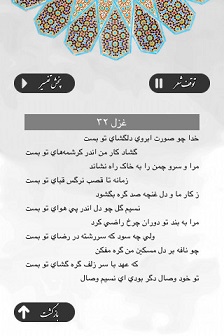
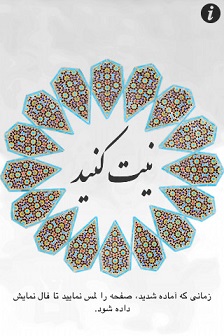
نرم افزار فال حافظ همراه با تفسیر صوتی + دانلود

نرم افزار فال حافظ همراه با تفسیر صوتی + دانلود

اورژانسIT در آستانه نوروز نرم افزار فال حافظ با قابلیت پخش صوتی غزل ها و تفاسیر آن ها را به شما کاربران عزیز عیدی می دهد.
به گزارش اورژانس IT باشگاه خبرنگاران، بسیاری از ایرانیان رسم دارند که در هنگام سال تحویل نو تفألی به دیوان حافظ می زنند و با شعر و ادبیات پارسی تجدید عهد می کنند. 
به همین منظور خبرنگار اورژانس IT در آستانه عید نوروز نرم افزار فال حافظ را برای شما در زیر قرار داده است تا همیشه و هر کجا که باشید به غزل های زیبای حافظ دسترسی داشته و بتوانید به راحتی از آن استفاده کنید.
نرم افزار Hafez Fortunes قابلیت تلاوت غزل های انتخاب شده و نیز پخش صوتی تفسیر شعرها را دارا بوده و بر روی دستگاه های آیفون، آیپد و آیپاد دارای سیستم عامل iOS 4.0 و بالاتر نصب و اجرا می گردد.


راهی ساده برای فرمت درایو ها در ویندوز

راهی ساده برای فرمت درایو ها در ویندوز فرمت کردن در ویندوز برای پاک سازی کامل یک درایو از هرگونه فولدر و فایل و ویروس های احتمالی بکار می رود
به گزارش اورژانس IT باشگاه خبرنگاران، شما برای فرمت کردن در محیط ویندوز باید راحل زیر را طی کنید: ۱ – بر روی منوی استارت diskmgmt.msc را تایپ کنید. 2_بر روی درایو مورد نظر کلیک راست کرده و گزینه ی Format را انتخاب کنید. 3_ در قسمت Volume Label نامی که می خواهید برای درایو بگذارید را تایپ کنید ، در File System گزینه ی NTFS را به دلیل بهتر بودن از نظر کارکرد انتخاب کنید ، گزینه Allocation Unit Size با مقدار Default را تغییر ندهید، تیک گزینه ی Perform a quick format را اگر زمان کافی دارید بردارید و در غیر اینصورت بگذارید تیک آن فعال باشد . گزینه Enable file and folder compression در ویندوز های اخیر کاربردی ندارد و اختیاری می باشد .از این گزینه برای فشرده سازی فایل ها و فولدر ها استفاده می شود. 4- پس از انجام تغییرات کلید Ok را برای فرمت درایو بزنید.

به نظرات کاربرانتان پاسخ دهيد

به نظرات کاربرانتان پاسخ دهيد

در اين جلسه شما با نحوه خواندن ، حذف كردن، تایید كردن و پاسخ به نظرات داده شده آشنا مي شويد.
به گزارش خبرنگار اورژانسIT باشگاه خبرنگاران برای خواندن نظرات افرادی که به مطالب شما نظر داده اند روی گزینه آخرین نظرات خوانندگان کلیک کنید ،
 
 اگر نظری برای مطالب شما نوشته شده باشد برایتان در این قسمت نمایش داده میشود
 
در پایین هر نظر سه دکمه تایید ، ویرایش و حذف وجود دارد که این دکمه ها را باهم برسی میکنیم
 
گزینه حذف که فقط مخصوص حذف یک نظر میباشد
 
ولی دکمه ویرایش ، چنانچه میخواهید به نظر کسی پاسخ بدید باید روی دکمه ویرایش همان نظر کلیک کنید
 
بعد از ورود به بخش ویرایش نظر ، روی قسمت درج خط جدا کننده کلیک کنید ، با کلیک روی این دکمه همچین چیزی در زیر نظر نویسنده نمایش داده میشود ] خط فاصله  [  شما میتوانید از بعد از این قسمت پاسخ خود را شروع کرده و بنویسید و بعد از این ثبت تغییرات را فشار دهید ، پاسخ شما به آن نظر ثبت شد
 
و حالا دکمه تایید ، با زدن این دکمه نظر مورد نظر برای همه قابل رویت خواهد شد ، ولی تا قبل از اینکه شما نظری را تایید نکرده باشید هیچ کس از بودن آن باخبر نخواهد شد همچنین در گوشه سمت راست هر نظر یک مربع برای انتخاب ( تیک زدن ) طراحی شده که شما میتوانیدچندین نظر را باهم انتخاب کرده و تایید یا حذف کنید
 
برای این کار بعد از انتخاب یک یا چند نظر از دو دکمه سبز و قرمزی که  که در بالای صفحه نظرات قرار دارد استفاده کنید  دكمه سبز تایید و دكمه قرمز نظرات انتخاب شده را حذف می كند
 

اسناد خود را با رمز گذاری از دسترس دیگران خارج کنید!

اسناد خود را با رمز گذاری از دسترس دیگران خارج کنید! شما در جلسه شانزدهم آموزش نرم افزارWord 2007 با نحوه رمز گذاری اسناد آشنا می شوید. به گزارش خبرنگار اورژانس it باشگاه خبرنگاران؛ نرم افزار Word 2007 يك ويژگي جديد امنيتي را براي اسناد، ارائه كرده است و آن رمز گذاری بر روی اسناد است. شما مي‌توانيد به هر سند يك رمز  اضافه كنيد و به اين ترتيب، فايل قفل شده و امكان انجام هيچ ويرايشي روي آن وجود نخواهد داشت؛ مگر اينكه این رمز حذف شود. برای این کار ازمنوی Office  گزینه Prepare    و پس از آن گزینهEncrypt Document  را انتخاب کنید.در پنجره باز شده رمز مورد نظر خود را نوشته و روی دکمه Ok  کلیک کنید. پس از این کار پنجره Confirm Password  برای شما باز می شود،در این پنجره نیز رمز خود را مجددا تایپ کرده و کلید Ok  را بزنید.سند شما رمز گذاری شد.کاربران  در صورت وارد کردن رمز صحیح می توانند از سند شما استفاده کنند.

براي وبلاگتان يک تم تعريف کنيد

براي وبلاگتان يک تم تعريف کنيد

در اين جلسه شما را با تزئينات و تغییرات در قالب وبلاگ و استفاده قالب جدید آشنا خواهيد شد.
به گزارش خبرنگار اورژانس IT باشگاه خبرنگاران قالب وبلاگ همان نمای کلی وبلاگ شما است که نوشته ها و تمام امکانات وبلاگ شما در یک شکل جدید به نمایش در می آید شما با يک جستجو در اينترنت مي توانيد با قالب هاي زيادي آشنا شويد.
 
وقتی قالب مناسب با وبلاگ خود را انتخاب کردید ،روی دكمه دریافت كد قالب مخصوص بلاگفا كلیك كنید تا كد آن قالب برای شما نمایش داده شود
 
سپس به قسمت مدیریت وبلاگ خود بروید و روی گزینه
 
» ویرایش قالب
 
کلیک کنید ، در این لحظه شما با یک بخش پر از کدهای مختلف روبرو شدید ، همه کدها را پاک کنید و این صفحه را خالی کنید طوری که هیچ کدی در این صفحه وجود نداشته باشد ، برای سادگی کار وسط همه کدها راست کلیک کنید و گزینه Select all را انتخاب کنید ، اکنون از روی کیبورد خود دکمه Delete را فشار دهید
 
این صفحه را همینطور رها کنید و دست نزنید ، مجددا به قسمتی كه كدهای قالب انتخابی شما در سایت بود بروید
 
همه کدهایی که در آن کادر قرار دارد را انتخاب کرده و بعد از راست کلیک گزینه copy را فشار دهید ، دقت کنید که همه کدهای این کادر را به طور کامل انتخاب کرده باشید و کدی جا نمانده باشد
 
حالا به بخش مدیریتی وبلاگ خود برگردید ، به کادری که همه کدهای آن را پاک کردید ، وسط کادر خالی راست کلیک کرده و گزینه Paste را فشار دهید
 
اکنون گزینه ثبت و بازسازی وبلاگ  را فشار دهید و قالب جدید خود را ثبت کنید
 
برای اینکه تغییرات انجام شده وبلاگ خود را ببینید میتوانید روی گزینه مشاهده وبلاگ کلیک کنید
 
 مشاهده وبلاگ
 
از قالب های هر سایتی استفاده نكنید زیرا كه بعضی قالب ها حاوی ویروس های مخرب هستند كه حتی آنتی ویروس نیز نمیتواند آن را شناسایی كند
پايان جلسه چهارم
 
در جلسه يعد شما با افزودن وبلاگ دوستانتان به درون وبلاگتان آشنا مي شويد.


راهی ساده برای جذابیت برنامه های نمایشی!

راهی ساده برای جذابیت برنامه های نمایشی! شما در این جلسه با نحوه اعمال یک پس زمینه جدید به اسلاید ها ودرج و ویرایش متن دراسلایدها آشنا می شوید.
اعمال پس زمینه جدید به یک اسلاید به گزارش اورژانس آي تي باشگاه خبرنگاران،شما می توانید برای ایجاد جذابیت در برنامه نمایشی ،پس زمینه تعدادی از اسلایدها ویا همه آنها راتغییر دهید.برای این کار مراحل زیر را انجام دهید: 1- زبانه Design را انتخاب کنید 2- دکمه را Background Style از گروه Background کلیک کنید 3- با نگه داشتن ماوس بر روی هر یک از طرح ها ،پیش نمایش آنها را مشاده کنید. 4- بر روی طرح مورد نظر خود راست کلیک کنید و گزینه Apply To Selected Slides را انتخاب کنید. با این کار پس زمینه جدید روی اسلاید شما اعمال می شود. این نکته را به خاطر داشته باشید در صورت پرینت گرفتن از مطالب ارائه شده ،بهترین پس زمینه رنگ سفید است. درج متن در اسلاید شما می توانید متن خود را در انواع چیدمان که بخش را به عنوان کادر متن در اختیا ر قرار می دهند مانند Title Slide درج کنید . این نکته را به خاطر داشته باشید که اگر در یک اسلاید درون یک کادر متن عبارتی را تایپ نکنید،عبارت Click to add text در هنگام اجرای برنامه نمایشی و چاپ اسلاید مشاهده نمی شود. شما میتوانید برای ویرایش متون خود در اسلاید ها از گروه Font و Paragraph واقع در زبانه Home استفاده کنید.

تکنولوژی چند هسته ای چه کاربردی دارد؟

تکنولوژی چند هسته ای چه کاربردی دارد؟

تکنولوژی چند هسته ای با تبدیل چند پردازشگر به یک پردازشگر باعث افزایش سرعت سیستم ها می شوند.
به گزارش اورژانس IT باشگاه خبرنگاران پنجمین سری دانشنامه فناوری اطلاعات را که دربرگیرنده اصطلاحات سخت افزاری می باشد منتشر می کند.

1- Multi-Core

تکنولوژی Multi-Core یا چند هسته ای به پردازشگر ها باز می گردد.این تکنولوژی چندین تراشه پردازشگر را درون یک واحد تک جای می دهد.رایانه های جدید دارای پردازشگرهای دو ، چهار، شش و هشت هسته ای هستند که سرعت و کارایی بالاتری نسبت به نسل قدیمی رایانه ها دارند.

2- DDR3

DDR3 کوتاه شده ی عبارت  Double Data Rate Type 3 می باشد.این کلمه به نوع جدید حافظه های RAM اختصاص داده شده که روی انواع رایانه ها نصب می شوند.تفاوت مهم DDR3 با مدل های پیشین در نرخ انتقال داده ها و مصرف برق می باشد.حافظه های RAM از نوع DDR3 می توانند با سرعت 6400 مگابایت بر ثانیه اطلاعات را انتقال داده و 30 درصد کمتر برق مصرف کنند.

3- HDMI

امروزه استفاده از کابل های HDMI بسیار مرسوم شده است.HDMI کوتاه شده عبارت High-Definition Multimedia Interface می باشد.با این کابل ها می توان همزمان صوت و تصویر را انتقال داد.رابط های HDMI برای پخش تصاویر با کیفیت HD و یا فول HD استفاده می شوند و تصویر پخش شده با آن ها کمترین میزان نویز را دارد.

4- Jumper

Jumper قطعات کوچک و حساسی روی رایانه های می باشند که عملکرد سخت افزار ها کنترل می کنند.با این قطعه می توان سخت افزار ها را قطع و وصل نمود.

5- Motherboard

Motherboard یا Mainboard همان برد الکترونیکی اصلی رایانه ها می باشد که همه سخت افزار ها از جمله پردازشگر،کارت گرافیک  و Ram روی آن نصب شده و سایر سخت افزار ها مانند هارد دیسک،دیسک نوری و غیره به آن متصل می شوند.


آموزش ایجاد برچسب و ساختن والپیپر اینفو گرافی در فتوشاپ{ آپدیت}

38

خب سلام ! اینبار در خدمت شما هستیم با یه آموزش زیبا , جذاب , کاربردی ! بسیار بسیار ساده ! موضوع اصلی آموزش : آموزش برچسب زدن روی تصاویر { سری جدید / ۲ومین آموزش برچسب هست و مدلشو آپدیت کردیم } اما چون ما اینجا خواننده های بسیار صمیمی و همیشگی داریم  ایجاد والپیپر با همون تکنیک رو  هم اضافه کردیم به اموزش تا زیباتر شه کارمون  ! کجا بدرد میخوره : از صفحه پروفایل شخصی بگیرید تو وبلاگ ها و وبسایت ها !  و بدرد والپیپر های شخصی برای دسکتاپ رایانه + نوشتن اینفو و عکس خودتون در والپیپر . آموزش به دلیل درخواست دوست خوبمون لیلا خانوم انجام گرفته و با توضیحات تکمیلی هست ! عکس های زیاد آموزش گولتون نزنه چون بسیار ساده  دیزاین میشه !  با ما باشید.


ادامه نوشته

دادن استایل طلایی به عکس ها در فتوشاپ

دادن استایل طلایی به عکس ها در فتوشاپ

12

سلامی دوباره خدمت دوستان ! اینبار با یه آموزش بسیار ساده و خیلی جالب و کابردی در خدمت شما هستیم. تو این آموزش یاد میگیرید که چطور به عکس هاتون افکت طلایی بدید و ازش لذت ببرید. خب آموزش کلا ۴ مرحله داره و بسیار ساده و روان بیان شده. برای دیزاین تمامی عکس ها مفید هست و مختص به گروه خاصی از عکس ها نیست. برای انجام این آموزش جذاب با ما باشید.


ادامه نوشته

آرایش ساده کامل صورت در فتوشاپ { قسمت اول }

آرایش ساده کامل صورت در فتوشاپ { قسمت اول }


57

خب سلامی دوباره خدمت دوستان ! اینبار در خدمت شما هستیم با آرایش ساده صورت ! منظور از ساده تکنیک های ساده هستش ! درواقع خیلی ساده ولی خب تمامی صورت از جمله رفع لک ها و آرایش چشم و خط چشم و رژ گونه و لب و خط انداختن رو ابرو و….رو در بر میگیره ! آموزش تصاویر زیادی داره ولی اصلا دوستان مبتدی نترسند ! به راحتی میتونند انجام بدند. برای لود صفحه کمی وقت بذارید چون عکس هاش تقریبا زیادند. آموزش با بیان کامل ساده و روان توضیح داده شده . برای انجام آموزش با ما باشید!


ادامه نوشته